1. 为什么需要导出LINE聊天记录?
先说说我自己的经历。
之前换了新手机,以为iCloud备份会把LINE聊天记录全部带上,结果登录后发现只剩最近一周的内容。那些和家人的珍贵对话、工作群里的合同文件,全都找不到了——那一刻真的非常后悔。
后来我才知道,LINE的备份方式和iCloud全机备份不是一回事。如果你不想重蹈覆辙,提前导出聊天记录真的很重要。根据2025年的一项统计,超过63%的LINE用户因为没做好备份而永远失去了重要的对话、照片和语音消息。
导出聊天记录的常见场景包括:
- 换手机:从旧机迁移到新机,尤其是跨系统(Android ↔ iPhone)时
- 保存珍贵回忆:把和亲友的聊天记录永久存档
- 整理工作资料:将工作中的重要对话内容整理成文件
- 重置手机或清空间:导出后可以安心删除聊天记录释放存储空间
下面四种方法,按推荐程度从高到低排列,你可以根据自己的情况选一个。
2. 方法一:手机端「传送聊天记录」(最常用)
如果你只是想保存某一个聊天室的对话到本地,作为文字档案查看或打印,那么LINE自带的「传送聊天记录」功能是最直接、最方便的。
这个功能最大的优点是:生成的是纯文字文件(.txt),不需要联网云服务,导出后可以存到手机里、发邮件给自己、或者上传到任何网盘。
iPhone用户操作步骤:
- 打开LINE App,进入你想要导出记录的聊天室。
- 点击聊天室右上角的菜单按钮(通常是「…」或三条横线图标)。
- 选择「其他设定」→ 往下滑找到「聊天设定」区块。
- 点击「传送聊天记录」,系统会提示你选择是否包含媒体文件。
- 选择保存方式:可以存到「文件」App、通过邮件发送给自己、或发送到其他聊天软件。
Android用户操作步骤:
步骤大同小异:进入聊天室 → 点击右上角「⋮」菜单 → 选择「聊天设定」→ 「传送聊天记录」→ 选择保存路径即可。
需要特别注意的一点:这个方法只导出文字内容,图片、视频、语音消息和贴图不会包含在内。如果你需要备份所有媒体文件,请使用方法二的官方云备份。
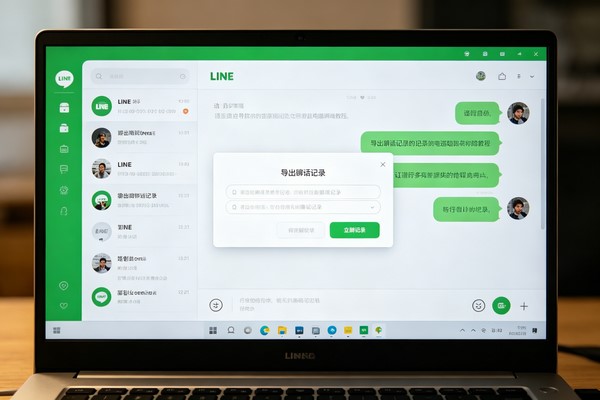
3. 方法二:官方云备份(换机最稳妥)
如果你要更换手机,或者在换机时需要把聊天记录全部迁移过去,官方云备份是最可靠的方式。它可以备份文字消息、图片、视频、语音和贴图等所有内容。
这里有一个非常重要的时间节点:2024年底之后,LINE已经停用了旧版的手动备份方式,现在只有官方的「聊天记录备份」功能才能100%完整转移聊天记录(包括已撤回消息、贴图动画、语音消息等)。
iOS用户(备份到iCloud)
- 打开LINE,点击左下角的「主页」。
- 进入「设定」→「聊天」→「聊天记录备份」。
- 开启「使用iCloud Drive备份」功能(部分版本自动开启)。
- 点击「立即备份」或「马上进行备份」。
- 系统会要求你设置一个6位数的备份密码——这个密码一定要记下来,官方无法帮你找回!
- 等待备份完成,界面会显示最新备份时间和文件大小。
LINE 10.3.0以上版本还支持自动备份:在「备份聊天记录」设置中开启「自动备份频次」,可以选择每天、每周或每月自动备份。当手机处于充电且连接Wi-Fi的状态时就会自动执行。
Android用户(备份到Google Drive)
- 打开LINE App,点击左下角的「主页」或右上角的齿轮设置图标。
- 进入「设定」→「聊天」→「备份与复原聊天记录」。
- 选择「备份到Google云端硬盘」。
- 选择或登录你的Google账号,设定自动备份频率。
- 点击「立即备份」,同样需要设置6位数备份密码。
换机后如何还原?
- 在新手机上安装LINE,使用相同的手机号登录。
- 完成验证后,系统会弹出「是否还原聊天记录?」的提示。
- 选择「还原」,输入之前设置的6位数密码。
- 等待还原完成,整个过程大约需要3-15分钟。
跨系统转移(Android ↔ iPhone)在2024年底已经得到了全面支持,只要在两台设备上设置相同的6位数备份密码,跨系统转移的成功率很高。
4. 方法三:电脑版备份与保存
很多人忽略了电脑版LINE的备份。但说实话,电脑版LINE并没有手机版那种云备份功能,只能通过手动备份或保存聊天记录来实现。
方案A:保存单个聊天室的记录(最简单)
- 打开电脑版LINE,进入你想保存的聊天窗口。
- 点击右上角的「︙」菜单。
- 选择「保存聊天记录」,聊天记录会以文字格式保存在电脑本地。
⚠️ 注意:这种方式也只能保存文字内容,图片、视频和贴图无法一并保存。
方案B:完整备份(适合换电脑或重装系统)
这种方法可以备份全部聊天记录,包括所有文字、图片、文件等——因为电脑版LINE的数据是完整保存在本地文件夹中的。
Windows用户:
- 确保LINE是最新版本。
- 在Windows搜索框中输入「%USERPROFILE%\AppData\Local\」并按下回车。
- 在弹出的文件夹中找到名为「LINE」的文件夹。
- 将整个文件夹复制到外接硬盘、U盘或云盘中。
- 换新电脑后,安装LINE,先不要打开,把备份的LINE文件夹覆盖到同样的路径下。
Mac用户:
- 打开Finder,点击顶部菜单栏的「前往」→「前往资料夹」。
- 输入「~/Library/Containers/jp.naver.line.mac」并前往。
- 找到名为「Data」的文件夹,复制保存。
- 还原时同样覆盖即可。
方案C:查看备份文件中的聊天记录
如果你只是想查看备份文件中的聊天内容,可以用SQLite浏览器打开「message.db」文件:
- 下载并安装DB Browser for SQLite
- Windows路径:
%USERPROFILE%\AppData\Local\LINE\Data\{你的LINE ID}\message.db - Mac路径:
~/Library/Application Support/LINE/message.db - 用SQLite浏览器打开后,在左侧找到「chat_message」或「message」数据表即可查看所有聊天记录。

5. 方法四:第三方工具进阶导出(含免费选项)
如果你是资深用户,需要更灵活地管理LINE聊天记录——比如跨系统转移、导出为PDF/HTML格式、打印聊天记录——那么第三方工具是很好的选择。而且很多工具提供免费试用版,可以先体验再决定。
推荐工具对比
| 工具名称 | 核心功能 | 导出格式 | 免费选项 | 适用场景 |
|---|---|---|---|---|
| Backuptrans | 跨系统转移、备份还原 | PDF、CSV、TXT、DOC、HTML | 免费试用 | 需要在Android和iPhone间互转记录 |
| iMyFone iTransor | 备份、导出、查看 | HTML、PDF、CSV/XLS | 免费备份+预览 | 需要多格式导出和打印 |
| iCareFone for LINE | 一键备份到电脑 | 保留全部格式 | 免费试用 | 不想用云端的用户 |
Backuptrans Android iPhone LINE Transfer:可以备份Android和iPhone的LINE聊天记录到电脑,在两者之间传输,导出到PDF、CSV、TXT、WORD、HTML等格式,还支持打印LINE聊天消息。
iMyFone iTransor for LINE:可从Android/iPhone备份LINE数据到电脑,支持HTML、PDF、CSV/XLS等多种导出格式,并可直接在Android和iOS之间传输数据。免费版本支持备份和预览功能,完整版需要购买。
iCareFone for LINE:可以将手机版LINE完整备份到电脑——包括照片、视频、贴图和表情符号等所有数据,这是文字保存方法做不到的。
特别提醒:AI帮你找到的Backuptrans v3.1.92或iMyFone iTransor等工具,请务必从其官方网站下载,避免第三方捆绑流氓软件。
6. 常见问题解答(FAQ)
Q1:导出聊天记录会包含图片和视频吗?
A: 方法一「传送聊天记录」只导出文字内容,图片和视频不会包含在内。如果需要备份全部媒体文件,请使用方法二的官方云备份(适用于换机迁移),或方法四的第三方工具(永久导出到电脑)。
Q2:LINE云备份会占用iCloud或Google Drive空间吗?
A: 会。iPhone的iCloud备份会占用你的iCloud存储空间,如果空间不足需要额外购买。Android的Google Drive备份同样会占用云空间。
Q3:跨系统转移(如Android转iPhone)聊天记录能保留吗?
A: 可以。2024年底LINE已经支持跨系统转移,只需要在两台设备上设置相同的6位数备份密码即可。但注意:通过旧版方式(直接还原云备份)可能不支持,一定要用官方「聊天记录备份」功能。
Q4:我忘了云备份的6位数密码怎么办?
A: 官方无法找回。这就是为什么设置密码后一定要记下来,也可以写在备忘录里备用。忘记密码后将无法恢复该次备份的内容。
Q5:电脑版LINE可以像手机一样云备份吗?
A: 不能。电脑版LINE没有内置云备份功能。只能通过手动复制LINE数据文件夹或保存单个聊天室的文字记录来备份。
Q6:群组的聊天记录可以单独导出吗?
A: 可以。方法一的「传送聊天记录」适用于任何聊天室,包括群组。聊天室内的投票、公告、文件也会随聊天记录一并导出。
Q7:导出/备份后,手机上的聊天记录会消失吗?
A: 不会。所有导出和备份操作都只是复制数据,不会删除手机上的原聊天记录。你可以放心操作。

7. 总结:不同场景选不同方法
回到最初的问题:LINE聊天记录怎么导出?没有唯一答案,关键看你的需求。
- 只想保存某段对话的文字内容:用方法一「传送聊天记录」,最快,直接生成.txt文件。
- 要换手机且保留全部数据:用方法二官方云备份,支持文字+图片+视频全部保留,跨系统也OK。
- 要重装电脑或换电脑:用方法三的电脑版手动备份,把整个LINE数据文件夹复制出来。
- 需要永久存档或打印:用方法四第三方工具,导出成PDF或HTML,想看就看。
最后一条建议:无论你选择哪种方法,请养成定期备份LINE聊天记录的习惯。手机丢失、系统崩溃、软件故障都可能导致数据丢失——提前5分钟备份,比事后花5小时补救要轻松得多。现在就去把你的重要聊天室导出或备份一下吧!
