什么是LINE社群?和普通群组有什么区别?
先问一个问题:你和一群志同道合的朋友在LINE上交流,是应该用普通群组还是社群?这个问题估计困扰过不少人。
LINE社群(LINE OpenChat)是LINE于2020年推出的新功能,定位为一个开放的大型网络聊天室。简单来说,它就是一个加强版的LINE群组,但功能定位和使用场景都完全不同。LINE社群让用户能够基于共同兴趣或话题进行交流,无须将对方添加为好友即可加入同一个聊天室。
那么社群和普通群组到底有啥区别?我整理了一张对比表,看完你就明白了:
| 对比维度 | LINE社群 | LINE群组 |
|---|---|---|
| 成员人数上限 | 5,000人 | 500人 |
| 加入方式 | 公开、密码、审核 | 仅限好友邀请 |
| 匿名性 | 每个社群可自定匿名昵称和头像 | 真实身份 |
| 查看历史消息 | 可看最近6个月聊天记录 | 仅可见加入后的消息 |
| 管理权限 | 有管理员机制,可设置共同管理员 | 无专门的管理员功能 |
| 点对点加密 | 无(公开聊天室) | 有(私人聊天室) |
说实话,如果你只是想和朋友、同事或家人小范围沟通,那普通群组就完全够用了。但如果你想做一个兴趣小组、粉丝社群、知识分享圈,甚至是商业品牌的私域流量池,那LINE社群绝对是更好的选择——5,000人的容量、完善的管理工具、灵活的入群机制,都让它更适合运营开放型社群。
LINE社群的核心功能有哪些?
LINE社群的功能比普通群组丰富太多了。这里挑几个最实用的给大家介绍一下。
1. 管理员权限系统
社群创建者可以任命最多100位共同管理员,拥有发布公告、设置禁言、移除成员等多种权限,管理起来又稳又有序。
2. 讨论串功能
这是2024年推出的新功能。成员可以在社群内针对某一条消息建立独立的讨论串,所有相关讨论都集中在一个地方,不会把主聊天室刷屏。
3. AI訊息摘要
系统可以自动整理社群主聊天室的聊天记录,生成易读的摘要。如果你忙了一天顾不上看群,打开摘要就能快速跟上讨论进度,相当贴心。
4. 子社群聊天室
除了主聊天室,还可以按需求开设不同主题的子社群聊天室。比如一个学习社群可以分出“英语角”“日语课”“读书会”不同频道,方便分类讨论。
5. 投票与公告功能
管理员可以发起投票收集成员意见,也可以发布置顶公告确保重要信息不被错过。这些功能在组织活动或收集反馈时特别有用。
6. 分析功能
可以查看社群成员的活跃程度,帮助你了解社群的运营效果。
有了这些功能打底,LINE社群已经不仅仅是聊天工具,更像一个轻量级的社群运营平台。
创建LINE社群需要满足什么条件?
在动手创建之前,先确认一下你的LINE版本是否满足条件:
- iOS用户:LINE版本需在10.5.0(含)以上,建议更新至最新版
- Android用户:LINE版本需在10.6.0(含)以上,建议更新至最新版
目前电脑版LINE无法直接创建社群,需要先在手机上完成创建,创建完成后可以在电脑端浏览和管理。另外,创建者需要在LINE账号中绑定手机号码,部分地区可能需要通过身份验证。确保网络畅通,LINE社群功能在中国大陆部分地区可能需要借助网络工具才能正常使用。
LINE社群怎么建立?完整操作步骤
准备好了吗?下面就用最少的步骤、最直白的话,带你一步步完成LINE社群的创建。
步骤1:打开LINE,找到社群入口
打开手机上的LINE App(确保已登录账号)。在主界面下方找到“聊天”标签,点击进入后,可以看到聊天列表上方有一个“社群”图标——通常是一个多人聊天的圆角头像标志。找不到也不着急,也可以直接点击主界面右上角的“+”号按钮,在下拉菜单中寻找。
步骤2:点击“建立社群”
在社群页面的底部找到绿色的“建立社群”按钮,点击进入设置页面。
步骤3:填写社群基本信息
在这里你要填写:
- 社群名称:一眼明确告诉别人这里聊什么,比如“日语学习发烧友”“台北美食探店交流群”。
- 社群简介:几句话讲清楚社群定位和讨论范围。
- 封面照片:上传醒目的社群封面图。建议选择与社群主题相关的图片。
- 社群类别:从LINE提供的各种分类中选择最匹配的一项(如美食、旅游、学习、兴趣等),方便用户通过分类找到你的社群。
填写完成后点击右下角的“下一步”。
步骤4:设置你在这个社群的昵称与头像
由于LINE社群支持匿名发言,你可以为这个社群专门设置一个昵称和头像,你可以自由设计在这个社群展示的个人形象。设置完成后点击“完成”。
步骤5:完成创建
点击“完成”后系统需要几秒时间处理,成功后会自动进入新社群的聊天界面,一切准备就绪,社群正式上线!
温馨提示:在上线前不妨提前通知几位靠谱的伙伴,人多一点人气自然旺,新成员看到群内有对话、有热情,留下的概率才会更大。
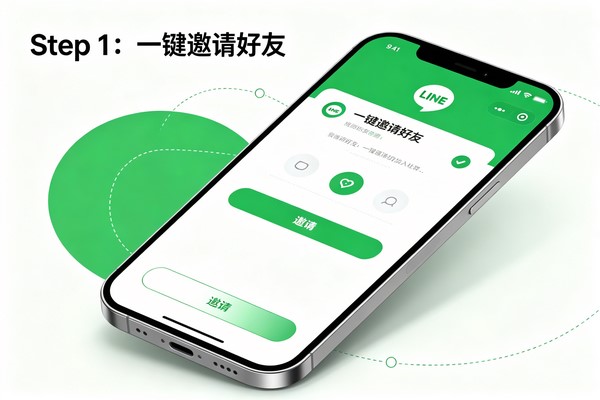
社群创建后,怎样邀请成员加入?
社群建好了没人来也白搭。LINE提供了三种邀请方式:
方式1:直接分享邀请链接
在社群聊天室点击右上角“≡”按钮,进入聊天室设置,找到“邀请”选项,选择“复制社群邀请链接”。将链接发给好友或发到其他社交平台,任何人点击链接就能按你预设的加入流程加入。
方式2:二维码邀请
在上述链接/二维码页面中生成社群专属二维码,成员扫码后即可按预设设置进入。这种方法适合线下活动或在实体场景中张贴扫码入群。
方式3:LINE社群搜索页面
在你的社群设置页面打开“显示在社群并允许新成员加入”后,其他用户可在LINE社群搜索页通过输入关键字、浏览热门社群等方式,找到你的社群并主动申请加入。
三种加入方式(管理员的设定选项)
作为社群创立者,你可以根据需求设定不同的入社审批形式:
- 向所有人公开:免审批,无需任何障碍,任何人一点即可加入。
- 须输入参加密码:设置一组密码,用户拿到密码后才能成功进入,适合邀请制圈子。
- 须管理员核准:用户需回答问题申请加入,管理员手动审查通过后才放行。
比较推荐刚运营社群的新手先用“向所有人公开”或“审核加入”模式,避免广告机器人大量涌入。
如何设置社群管理员和权限?
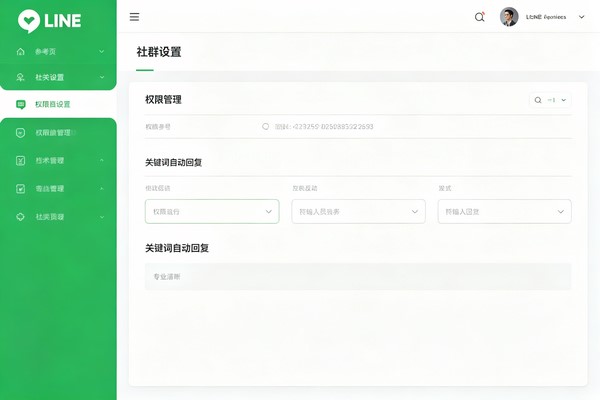
社群做大之后一个人管不过来很正常。LINE社群允许多个管理员共同管理,提高管理协作效率。设置步骤:
- 进入你创建的LINE社群,点击右上角的“≡”按钮进入社群设置页面。
- 找到“成员列表”或“成员管理”选项。
- 在成员列表中点击想要设为管理员的那位成员,选择“设为管理员”选项。
- 确认保存设置后,管理员就成功了。社群创立者可拥有管理员权限,也可随时解除他人管理员身份。
被赋予管理员权限后,这位管理员就可以协助处理加入申请、禁言捣乱成员、发布社群公告等工作。建议只把权限分配给信任的、活跃的成员,避免因为权限过大而造成管理混乱。
管理员还能设置禁言规则——在“聊天权限”中选择“仅管理员可发言”,普通成员就无法在社群中发消息,只能浏览。用“限制用語”工具进行关键字过滤,社群管理员可在对话输入框中设置多达500组关键词自动拦截屏蔽,群内恶意发言将无法推送。
将现有LINE群组转为社群的两种办法
你可能已经有一个用了很久的LINE群组,现在想升级成功能更强大的社群。LINE目前并没有“一键转换”功能,不能直接把现有群组变成社群。不过没关系,下面两种办法都可以达到类似效果。
办法1:创建新社群 + 邀请迁移(通用稳妥型)
- 按前面步骤创建一个主题和原群组一样的新社群。
- 在原群组里发一条公告告诉大家:我们要迁到新社群啦,并附上新社群的邀请链接。
- 等原成员们自愿加入新社群后,可以继续保留原群组用于密友聊天,或者解散原群组。
- 在新社群中发布置顶公告,介绍新群规则和特色功能,帮助成员快速适应。
温馨提示:群组的聊天记录无法自动迁移到新社群,建议提前备份重要信息。
办法2:想“搬”人就全手动挪进新社群(精细但费精力)
直接在系统原群组一个个手动邀请到新社群——适合成员不多的群里一对一定向邀约。
无论选择哪种办法,提前在群内做好沟通、给足加入时间,分批邀请或分期公告,就不容易造成成员失落流失。
社群创建后的黄金期:初期经营技巧
社群建好了只是第一步,怎么让它“活”起来才是真正的考验。下面是我实践下来特别管用的几招,可以帮助社群平稳跨过“创建初期的活跃危机”。
技巧1:用好公告功能
管理员在社群首页设置的置顶公告是黄金展示位,把群规讲清楚、资源链接列整齐、精彩往期回顾放出来,新进成员第一时间就有方向感。
技巧2:合理分配管理员
在核心成员中设置共同管理员,每周提前分配负责话题、值班等任务。例如有人专门活跃气氛,有人引导问答,有人检查广告和垃圾信息,有人负责线下活动创意。
技巧3:善用子社群聊天室
按不同讨论话题开设子社群聊天室,例如手作社群可分出“布艺”“皮革”“黏土”等特定频道,将相似讨论归置到一起,减少主聊天室不必要的刷屏和干扰。
技巧4:定期发起投票和互动
使用LINE内置的投票功能收集成员意见,或者定期组织有奖竞猜、线上朗读会、打卡挑战之类的互动。用一个简单题目就能让潜水的人冒出头来。
技巧5:用AI訊息摘要帮助后来者
由于社群允许新成员看到最多6个月的聊天记录,非常适合知识型社群的沉淀和复用。用AI訊息摘要功能定期提炼讨论精华,整理成导览文档造福所有新手。
LINE社群使用注意事项和禁言规则
为了维护社群良好环境,LINE官方对社群设置了严格的内容规范。以下行为在LINE社群中坚决禁止:
- 禁止泄露个人LINE ID(官方账号的ID除外)
- 禁止表达有单独见面意图的对话
- 禁止直销(传直销)相关的讨论
- 禁止暴力、血腥、恐怖等有害未成年人身心健康的内容
- 禁止烟、酒、槟榔相关讨论
- 禁止赌博、投注等博弈内容
- 禁止任何违法发言
简单来说,所有私聊中能聊的话未必可以直接放进社群公共聊天室。LINE会通过人工智能技术过滤违规内容,也鼓励用户主动检举违规行为。
如果真的犯了错,想解除禁言或被踢黑名单如何处理?
如果不幸被禁言了,先耐心等待禁令期限结束。如果不服平台判定,可联系官方客服申诉。要是被社群创建者强踢出去了,通常不需要太绝望——管理团队可以到“禁止加入的黑名单”里把你“解禁”,重新邀请回来。

常见问题解答(FAQ)
Q1:LINE社群怎么重新修改名字、简介、封面图片?
进入社群聊天室——点右上角“≡”按钮——点击编辑按钮(多数是笔形图标)修改名称和简介。封面图片则可在“社群设置”中找到“更改封面图片”选项更换。
Q2:免费吗?可以同时加入好几个社群吗?
LINE社群完全免费。一个账号可以自由出入任意多个社群,不设上限。
Q3:LINE社群支持电脑使用吗?
支持。但电脑版无法直接创建社群。手机端开好社群之后,在电脑版LINE登录同一个账号,就可以正常交流和管理。
Q4:社群人数上限实际是多少条?
官方数据是目前一个社群最高可容纳5000人,群组最多500人。
Q5:群组强制转换成社群时的聊天内容会搬运过去吗?
无法直接搬运。需要用上面介绍的办法二合一:新社群建好再邀请原群组成员的思路,聊天记录无法迁移,但可以提前在旧群组导出备份重要资料。
Q6:想把社群上显示在社群搜索列表中,有办法吗?
完成创建流程后,到群设置里找到“显示社群以便加入”并开启开关,同意上传至社群列表,其他人就可以在同类型搜索中通过关键词找到你。
总结:创建属于自己的LINE社群
写到这儿,从LINE社群是什么一直到最后的经营避坑指南,差不多所有核心知识都讲完了。回顾下来,你可以牢牢记住下面几步:
- 明确目标:为什么建这个社群?是内容沉淀、粉丝交流还是知识分享?
- 让社群基础牢:名称、简介、封面尽量突出主题和特色,方便别人搜索到。
- 邀请第一批成员:从旧群组迁移或利用社交链发邀请链接,快速让社群活起来。
- 设置管理员:人多了好搭把手。
- 持续活跃运营:定期发起有料互动、频繁置顶重要更新公告,每天用心回复成员发言。
无论你想建一个兴趣圈子、学习小组、行业讨论圈还是品牌粉丝群,LINE社群都能帮你实现。功能强大、容量大、管理灵活,起步门槛也低——只要一部手机加最新版LINE,今天就动手试试吧!
